


Suas atividades do dia a dia, agora mais fáceis
A IA do Google chegou para estimular sua criatividade, aumentar sua produtividade e ser um canal onde você pode se conectar com liberdade e segurança, seja no smartphone, no relógio ou até mesmo nos óculos.

Edições de qualidade profissional que parecem mágicas
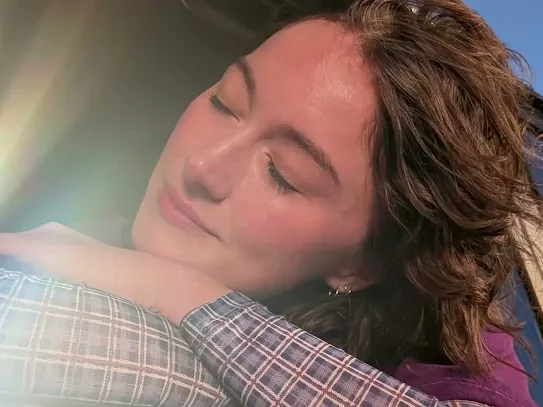
O Google Fotos facilita a criação das edições que você quer. Você só precisa perguntar.
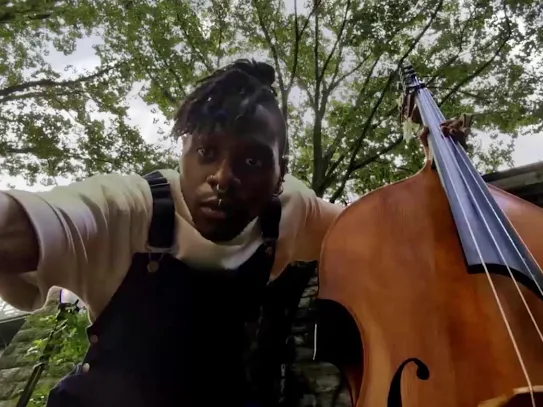
Reduz ruídos que atrapalham, como carros e vento, para você prestar atenção no vídeo.1

Remova objetos indesejados do plano de fundo com apenas alguns toques.
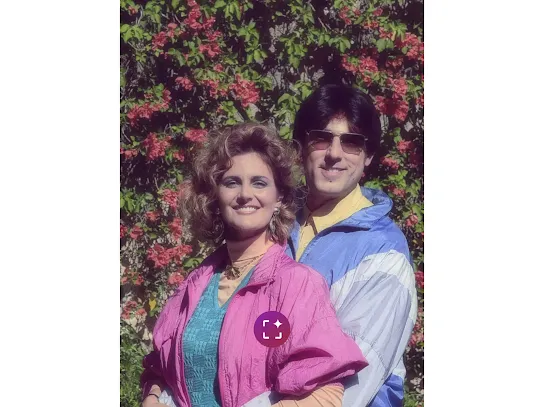
Edições complexas ficaram mais fáceis. Toque ou faça um círculo para mover objetos ou faça um gesto de pinça para redimensionar.
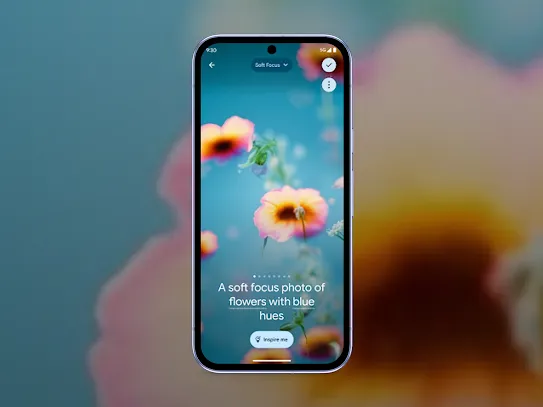
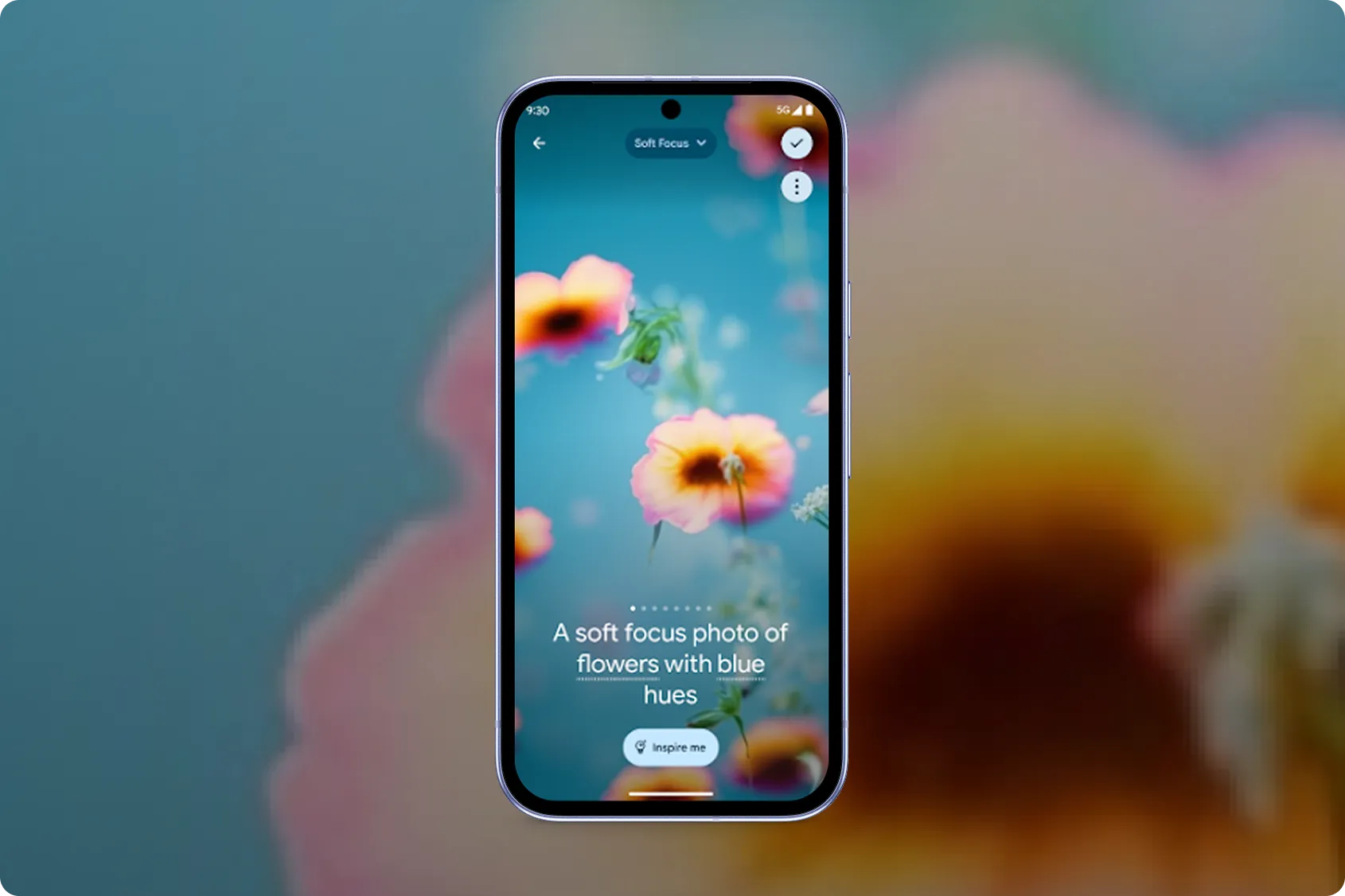
A união da criatividade com a imaginação sem limites para planos de fundo personalizados.
de áudio
gerado com IA
Novas formas de se expressar
Encontre as palavras perfeitas para dar estilos diferentes às suas mensagens
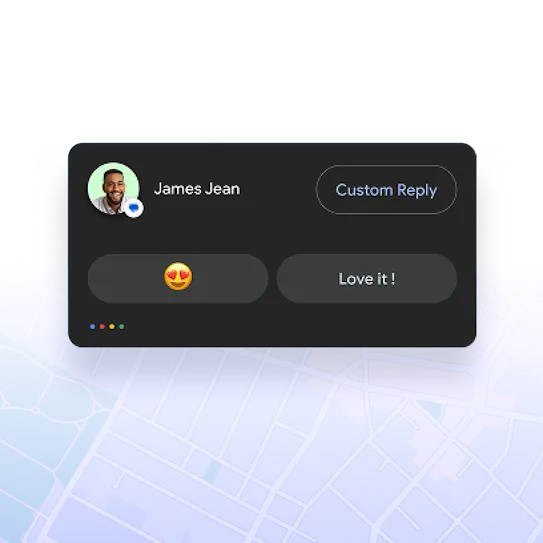
Responda com apenas um toque e continue a conversa
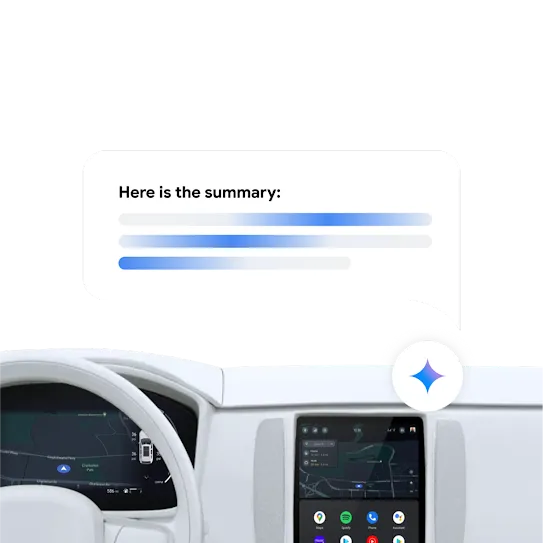
Receba resumos de conversas longas de grupos de chat e mensagens lidas em voz alta
Proteção com tecnologia de IA
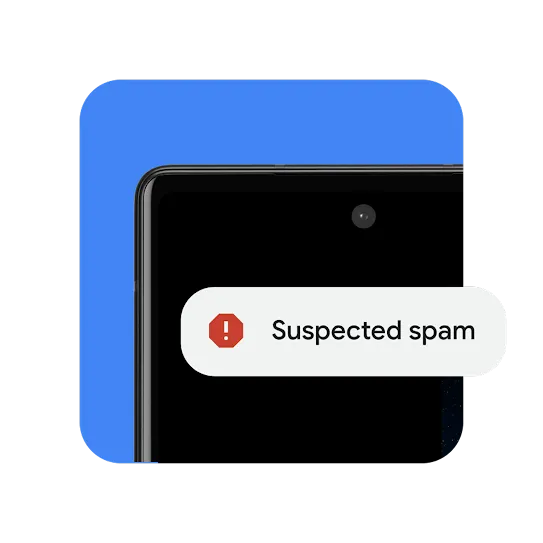
Suas dúvidas respondidas
Etapa 1: quando o Android Auto está ativo, você pode invocar o Google Assistente falando "Ok Google", tocando no ícone do microfone na tela do carro ou usando o botão "Pressione para falar" no volante do carro (se houver).
Etapa 2: em seguida, dê um comando como "quero ir a um café aqui perto" ou "toque um pouco de jazz".
Na maioria dos carros ou aparelhos de som automotivos compatíveis, basta conectar o smartphone usando um cabo USB. Se a tela do carro tiver conexão sem fio, faça o pareamento do celular com o Bluetooth do automóvel para configurar. Depois disso, dependendo do modelo do veículo, o smartphone será conectado automaticamente ou o ícone do app Android Auto aparecerá na tela do carro.
Etapa 1: no smartphone Android, abra o Google Mensagens e comece uma conversa.
Dica: confirme se o texto "mensagem" aparece na linha de composição.
Etapa 2: selecione o ícone do Texto Inteligente para abrir as opções de estilo de escrita.
Etapa 3: selecione a sugestão que você quer usar. Você pode escolher entre Remix (reformular), Shakespeare, Relaxado, Animado, Lírico e Formal.
Etapa 4: quando estiver tudo certo, toque em Enviar.
As ações inteligentes no Android Auto usam tecnologias de IA para resumir mensagens longas ou de grupos que são lidas em voz alta.
Além disso, as respostas inteligentes geram respostas automáticas que podem ser relevantes ao contexto das mensagens recebidas.
Você também pode receber outras sugestões, como playlists recomendadas ou navegação com um toque para destinos específicos, como casa ou trabalho.
Você pode usar o Editor mágico para recriar suas fotos no dispositivo Pixel. É possível mover, recriar ou apagar partes das fotos e aplicar predefinições de efeitos contextuais ou especiais, como "Céu" ou "Hora mágica".
Importante:
seu dispositivo precisa ter um chipset de 64 bits com pelo menos 4 GB de RAM e o Android 8.0 ou uma versão mais recente. Esse recurso é experimental e nem sempre funciona como esperado.
Etapa 1:abra o Google Mensagens e comece uma conversa.
Etapa 2: toque e segure uma mensagem.
Etapa 3: selecione "Criar".
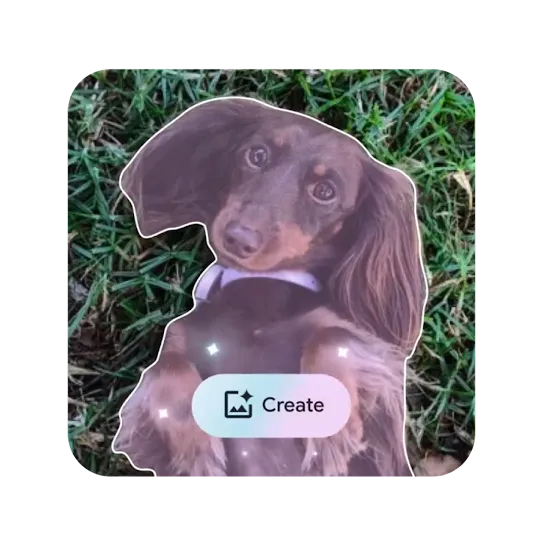
Etapa 4: selecione uma foto da galeria. A IA vai recortar um rosto ou item para transformar em emoji. Se houver vários itens na foto, toque no que você quer enviar.
Etapa 5: toque em "Enviar". Seu emoji fica salvo na bandeja para você usar quando quiser.
-
Como faço para ler QR codes no Android?
-
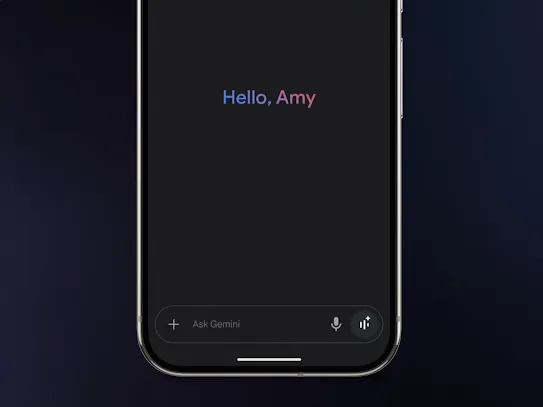
Compartilhe a câmera e a tela em conversas com o Gemini Live
-
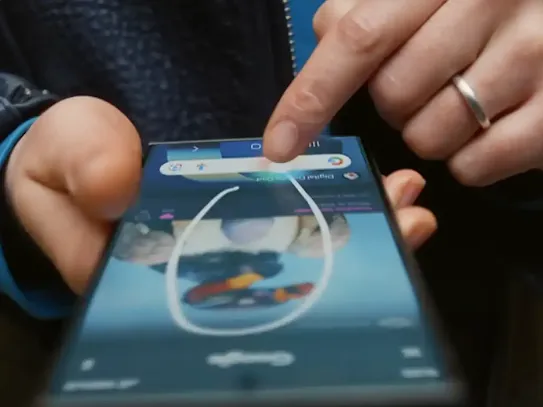
Circule para Pesquisar o que está no smartphone, sem trocar de app
Descubra ainda mais com
a
IA do Google no Android
-
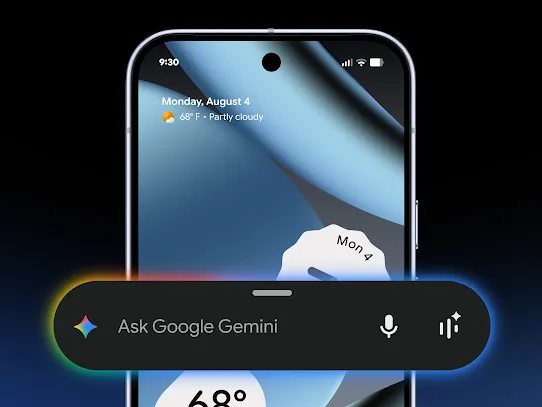
Facilite as atividades diárias
A assistência de IA está mais versátil do que nunca, oferecendo ajuda para dobrar uma receita de bolo e até mesmo dicas de decoração. -
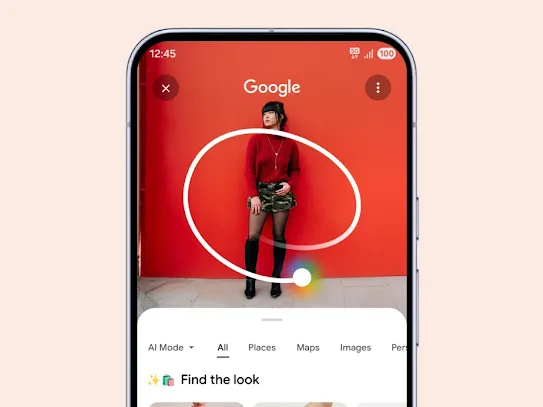
Pesquise o que quiser em instantes
De compras a traduções, a nova forma de pesquisar foi criada para ser mais natural e instantânea.