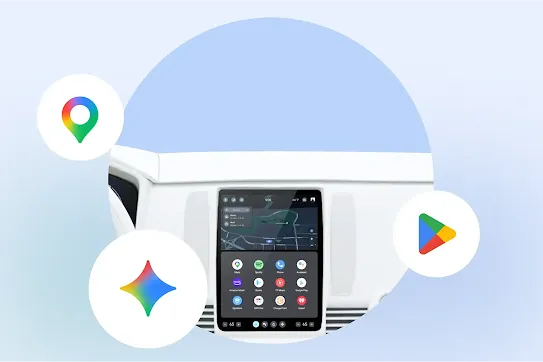


Connectez votre téléphone et c'est parti. Maintenant avec Gemini.
Explorer Android AutoToute la puissance de Gemini sur l'écran de votre voiture.

Link to Youtube Video (visible only when JS is disabled)
Des arrêts plus intelligents pour des trajets plus fluides.
Gemini vous guide comme un expert, vous aide à découvrir de nouveaux endroits et à vous orienter facilement, par exemple pour trouver un restaurant sur votre itinéraire.

J'ai envie d'un barbecue. Y a-t-il de bonnes adresses sur ma route qui ne nécessitent pas un détour de plus d'un kilomètre et demi ?
Gardez le contact en toute confiance.
Des commandes vocales qui vous comprennent vraiment. Parlez à Gemini de façon naturelle, sans avoir besoin de scripts ni de raccourcis.

Envoie un message à Léo pour lui dire que je suis en retard, avec un emoji "désolé". Et demande-lui s'il veut prendre un café après.
Soyez plus efficace au volant.
Vous devez retrouver des informations spécifiques dans un e-mail ? Gemini se connecte à de nombreuses applications populaires comme Gmail, YouTube et Spotify pour vous aider à rester organisé et à accomplir vos tâches.
J'ai réservé un hôtel pour ce soir. Peux-tu regarder dans mes e-mails pour trouver l'adresse ?
Créez l'ambiance idéale à chaque kilomètre.
Dites à Gemini ce dont vous avez envie : des titres entraînants, du jazz mélancolique ou un podcast captivant. Parlez naturellement, et Gemini trouve ce qui vous convient.
Crée une playlist entraînante et adaptée à toute la famille pour un trajet en voiture de 3 heures.
Discutez avec Gemini Live*.
Que vous cherchiez de nouvelles idées ou que vous discutiez pour passer le temps, Gemini Live* vous aide à trouver l'inspiration. Dites simplement "Hey Google, on se parle".
Je vais à Saint-Louis en voiture. Fais comme si tu étais mon guide et partage des anecdotes amusantes.
Stationnez et jouez.
Profitez de vos temps de pause pour vous divertir. Android Auto vous permet désormais de jouer à des jeux sur l'écran de votre voiture quand vous êtes stationné. Et vous pourrez bientôt bénéficier d'autres expériences, alors restez à l'écoute !



Des arrêts plus intelligents pour des trajets plus fluides.
Gemini vous guide comme un expert, vous aide à découvrir de nouveaux endroits et à vous orienter facilement, par exemple pour trouver un restaurant sur votre itinéraire.

J'ai envie d'un barbecue. Y a-t-il de bonnes adresses sur ma route qui ne nécessitent pas un détour de plus d'un kilomètre et demi ?
Gardez le contact en toute confiance.
Des commandes vocales qui vous comprennent vraiment. Parlez à Gemini de façon naturelle, sans avoir besoin de scripts ni de raccourcis.

Envoie un message à Léo pour lui dire que je suis en retard, avec un emoji "désolé". Et demande-lui s'il veut prendre un café après.
Soyez plus efficace au volant.
Vous devez retrouver des informations spécifiques dans un e-mail ? Gemini se connecte à de nombreuses applications populaires comme Gmail, YouTube et Spotify pour vous aider à rester organisé et à accomplir vos tâches.
J'ai réservé un hôtel pour ce soir. Peux-tu regarder dans mes e-mails pour trouver l'adresse ?
Créez l'ambiance idéale à chaque kilomètre.
Dites à Gemini ce dont vous avez envie : des titres entraînants, du jazz mélancolique ou un podcast captivant. Parlez naturellement, et Gemini trouve ce qui vous convient.
Crée une playlist entraînante et adaptée à toute la famille pour un trajet en voiture de 3 heures.
Discutez avec Gemini Live*.
Que vous cherchiez de nouvelles idées ou que vous discutiez pour passer le temps, Gemini Live* vous aide à trouver l'inspiration. Dites simplement "Hey Google, on se parle".
Je vais à Saint-Louis en voiture. Fais comme si tu étais mon guide et partage des anecdotes amusantes.
Stationnez et jouez.
Profitez de vos temps de pause pour vous divertir. Android Auto vous permet désormais de jouer à des jeux sur l'écran de votre voiture quand vous êtes stationné. Et vous pourrez bientôt bénéficier d'autres expériences, alors restez à l'écoute !


Nouveautés d'Android Auto
Restez informé des dernières fonctionnalités, améliorations et applications ajoutées à Android Auto. Consultez régulièrement cette page pour suivre les nouveautés !
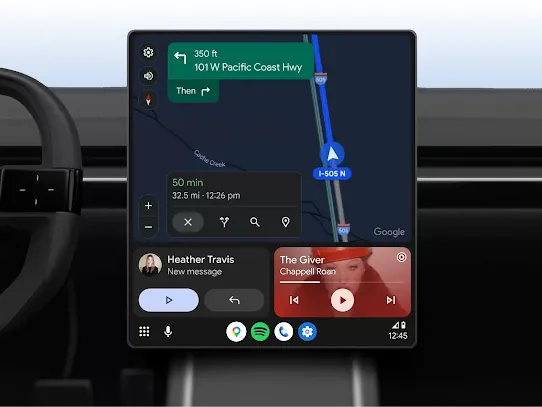
Productivité
Conduire n'a jamais été aussi productif et amusant qu'avec Gemini.
Bientôt, vous pourrez profiter de plus d'applications, de plus de jeux et d'une aide vocale pour des tâches comme envoyer des messages et trouver des lieux.
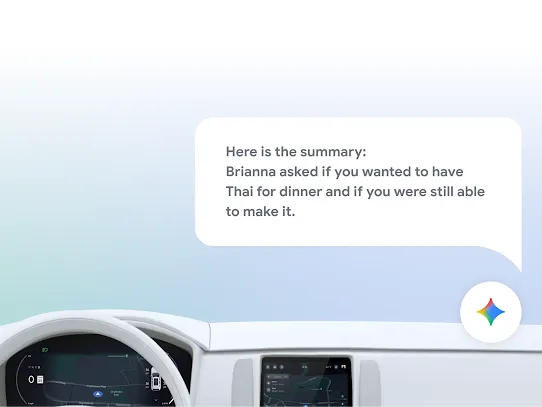
Communication
Écoutez un résumé généré par IA de vos messages longs
Restez au fait des discussions de groupe. Android Auto utilise l'IA pour résumer les longs chats de groupe et vous permettre de garder le fil tout en restant concentré sur la route.
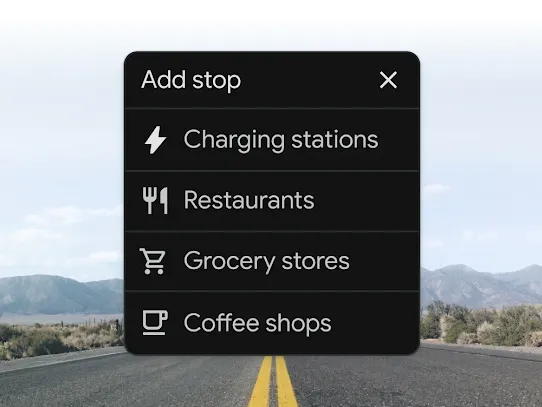
Navigation
Rechargez votre VE en toute sérénité.
Vous planifiez votre prochain voyage en VE ? Android Auto et Google Maps fonctionnent ensemble pour vous aider à trouver facilement une borne de recharge. Utilisez des filtres pour trouver des bornes adaptées sur votre itinéraire et consultez les détails des stations, comme leur disponibilité en temps réel, pour un arrêt réussi à chaque fois.
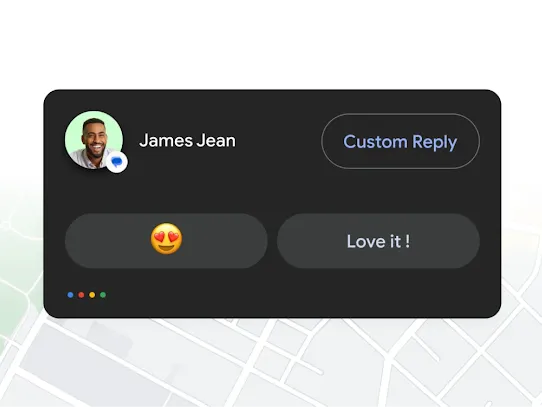
Communication
Répondez rapidement aux messages grâce aux suggestions de réponses
Répondez aux messages d'un simple geste. Android Auto propose des réponses suggérées courtes et utiles, qui vous permettent de garder le contact plus facilement que jamais.
Connexion
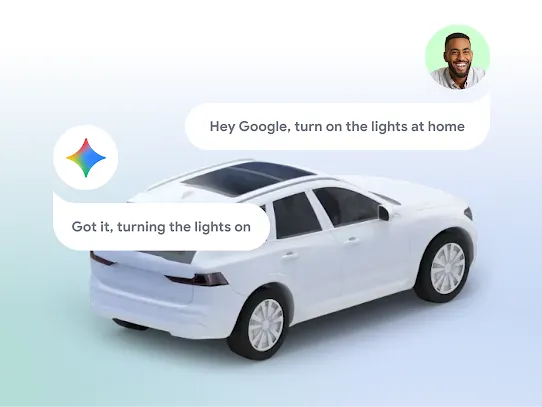
Contrôlez votre maison connectée où que vous soyez
Accédez à vos appareils connectés compatibles pour allumer les lumières ou régler le thermostat avant de rentrer chez vous.
Connexion
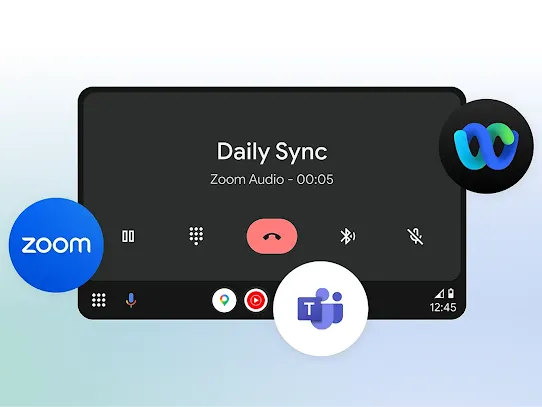
Faites en plus où que vous soyez avec les applications de productivité
Restez productif sur la route sans prendre de risques. Des applications comme Zoom vous permettent de rejoindre facilement et rapidement des réunions planifiées et des conférences téléphoniques sur l'écran de votre voiture.
Premiers pas avec Android Auto
Android Auto fonctionne avec plus de 500 modèles, et d'autres sont à venir. Consultez notre liste des véhicules et autoradios compatibles pour vérifier la compatibilité de votre voiture. Vérifiez également si votre téléphone répond aux exigences.
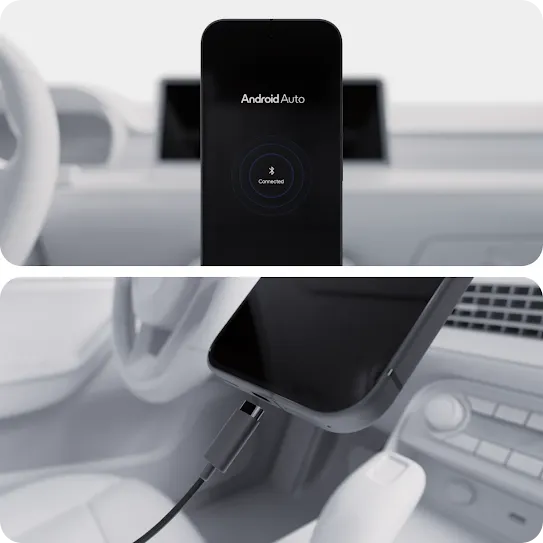
Connectez votre téléphone à votre voiture sans fil en passant par le Bluetooth ou en utilisant un câble USB pour profiter d'Android Auto dans les véhicules compatibles.
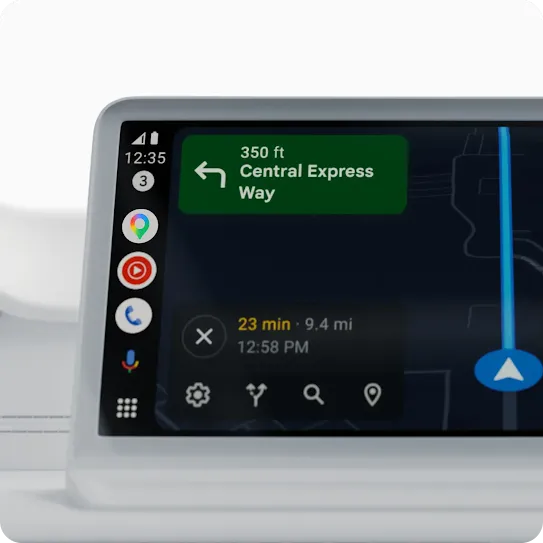
Android Auto devrait démarrer après quelques secondes. Si ce n'est pas le cas, suivez les instructions à l'écran. Pour obtenir de l'aide, consultez la page Aide Android Auto.
Questions fréquentes
- Android 9.0 (Pie) ou version ultérieure pour la plupart des connexions filaires.
- Android 11.0 ou version ultérieure pour les connexions sans fil et certains véhicules récents.
- Une voiture ou un autoradio compatibles avec Android Auto. Un câble USB de haute qualité.
- Pour une connexion sans fil : un téléphone compatible (voir la liste) et une voiture compatible ou un autoradio compatible de marque JVC, Kenwood ou Pioneer. Vérifiez auprès du constructeur si votre véhicule dispose du mode sans fil.
Avec Android Auto, accédez rapidement à votre musique, à vos applications de messagerie et à vos contenus multimédias préférés depuis votre voiture. Découvrez toutes les applications pour Android Auto.
Android Auto est actuellement disponible dans les pays suivants :
- Afrique du Sud
- Allemagne
- Argentine
- Australie
- Autriche
- Belgique
- Bolivie
- Brésil
- Canada
- Chili
- Colombie
- Corée du Sud
- Costa Rica
- Danemark
- République dominicaine
- Équateur
- Espagne
- États-Unis
- France
- Guatemala
- Inde
- Indonésie
- Irlande
- Italie
- Japon
- Mexique
- Norvège
- Nouvelle-Zélande
- Panama
- Paraguay
- Pays-Bas
- Pérou
- Philippines
- Pologne
- Portugal
- Porto Rico
- Royaume-Uni
- Russie
- Singapour
- Suède
- Suisse
- Taïwan
- Thaïlande
- Turquie
- Uruguay
- Venezuela
Les applications mobiles Gemini sont actuellement disponibles dans plusieurs langues et plus de 150 pays. Nous allons progressivement les étendre à d'autres langues, pays et territoires, tout en respectant les réglementations locales et nos principes concernant l'IA.
Pour sélectionner une langue éligible, rendez-vous dans votre application mobile Gemini, appuyez sur votre photo de profil ou initiale, puis sur "Paramètres", "Langues" et sélectionnez une langue. Si vous sélectionnez une langue compatible avec Gemini et l'Assistant Google, les paramètres de votre Assistant s'ouvriront pour vous permettre de sélectionner une langue.
- Allemand
- Anglais
- Arabe
- Bengali
- Bulgare*
- Chinois (simplifié/traditionnel)
- Coréen
- Croate*
- Danois
- Espagnol
- Estonien*
- Finnois*
- Français
- Grec*
- Gujarati
- Hébreu*
- Hindi
- Hongrois*
- Indonésien
- Italien
- Japonais
- Kannada
- Letton*
- Lituanien*
- Malayalam
- Marathi
- Néerlandais
- Norvégien
- Ourdou
- Polonais
- Portugais
- Roumain*
- Russe
- Serbe*
- Slovaque*
- Slovène*
- Suédois
- Swahili*
- Tamil
- Tchèque*
- Telugu
- Thaï
- Turc
- Ukrainien*
- Vietnamien
*Ces langues ne sont pas compatibles avec les commandes vocales "Hey Google" ni avec certaines fonctionnalités d'action de Gemini. Consultez notre page d'aide pour en savoir plus.
Gemini est intégré directement à Android Auto pour remplacer l'expérience classique de l'Assistant Google.
Pour vous assurer d'y avoir accès dès qu'il sera disponible, veuillez suivre les étapes ci-dessous sur votre téléphone Android :
Définissez Gemini comme "assistant principal". Assurez-vous d'avoir choisi Gemini comme assistant sur mobile principal. Vous pouvez généralement le faire dans l'application Google ou dans les paramètres de l'application Gemini sur votre téléphone.
La transition vers Gemini sur Android Auto est une mise à jour côté serveur que Google déploie progressivement. Une fois que votre compte et votre appareil sont éligibles, Gemini devient automatiquement votre assistant mains libres lorsque vous connectez votre téléphone à votre voiture.
Vous pouvez facilement obtenir l'aide de Gemini en gardant les mains libres en utilisant le mot clé "Hey Google" ou en activant le bouton de commande vocale au volant de votre voiture.
Dites simplement "Hey Google", puis posez votre question ou énoncez une commande pour effectuer rapidement des tâches comme trouver un itinéraire, envoyer des messages ou écouter de la musique.
Exemple : "Hey Google, emmène-moi à la station-service la plus proche".
Gemini Live : pour une conversation continue, idéale pour trouver des idées, planifier un voyage ou obtenir des réponses détaillées en plusieurs étapes, dites "Hey Google, on se parle". Dans ce mode, Gemini reste actif et écoute les questions complémentaires sans que vous ayez besoin de répéter "Hey Google" jusqu'à ce que vous mettiez fin à la conversation.
Gemini relie votre demande à votre écran Android Auto et aux haut-parleurs de votre voiture, ce qui vous permet de garder les yeux sur la route tout en bénéficiant d'une assistance mains libres.
Accédez au Google Play Store, téléchargez l'application Android Auto et lancez-la quand vous prenez la route. Téléchargez-la ici. Pour rappel, si votre téléphone est équipé d'Android 10 ou version ultérieure, vous n'avez pas besoin de télécharger l'application Android Auto.
Pour la plupart des voitures et des autoradios compatibles installés après l'achat du véhicule, il vous suffit de connecter votre téléphone à l'aide d'un câble USB. Si l'écran de votre voiture est compatible avec une connexion sans fil, vous devez associer votre téléphone avec le Bluetooth du véhicule pour procéder à la configuration. Après la configuration, en fonction de votre voiture, soit le téléphone se connectera automatiquement, soit l'icône de l'application Android Auto s'affichera sur l'écran de votre voiture.